Android 앱 차단 · 컴퓨터로 설정
충동으로는 풀 수 없는 스마트폰 사용 제한 앱
방해되는 앱을 차단하거나 하루 사용 시간을 정합니다. 아무것도 삭제되지 않습니다. 해제하려면 설정할 때 고른 대기 시간을 기다려야 합니다. 처음 24시간과 무료 체험 기간에는 대기가 없습니다.
자동 결제 없음. 요금제는 19달러499리라부터.
휴대폰으로 보고 계신가요? 여기에 이메일을 남기실 수 있습니다. 설치 코드가 메일로 도착하고, 컴퓨터에서 이어서 진행할 수 있습니다.
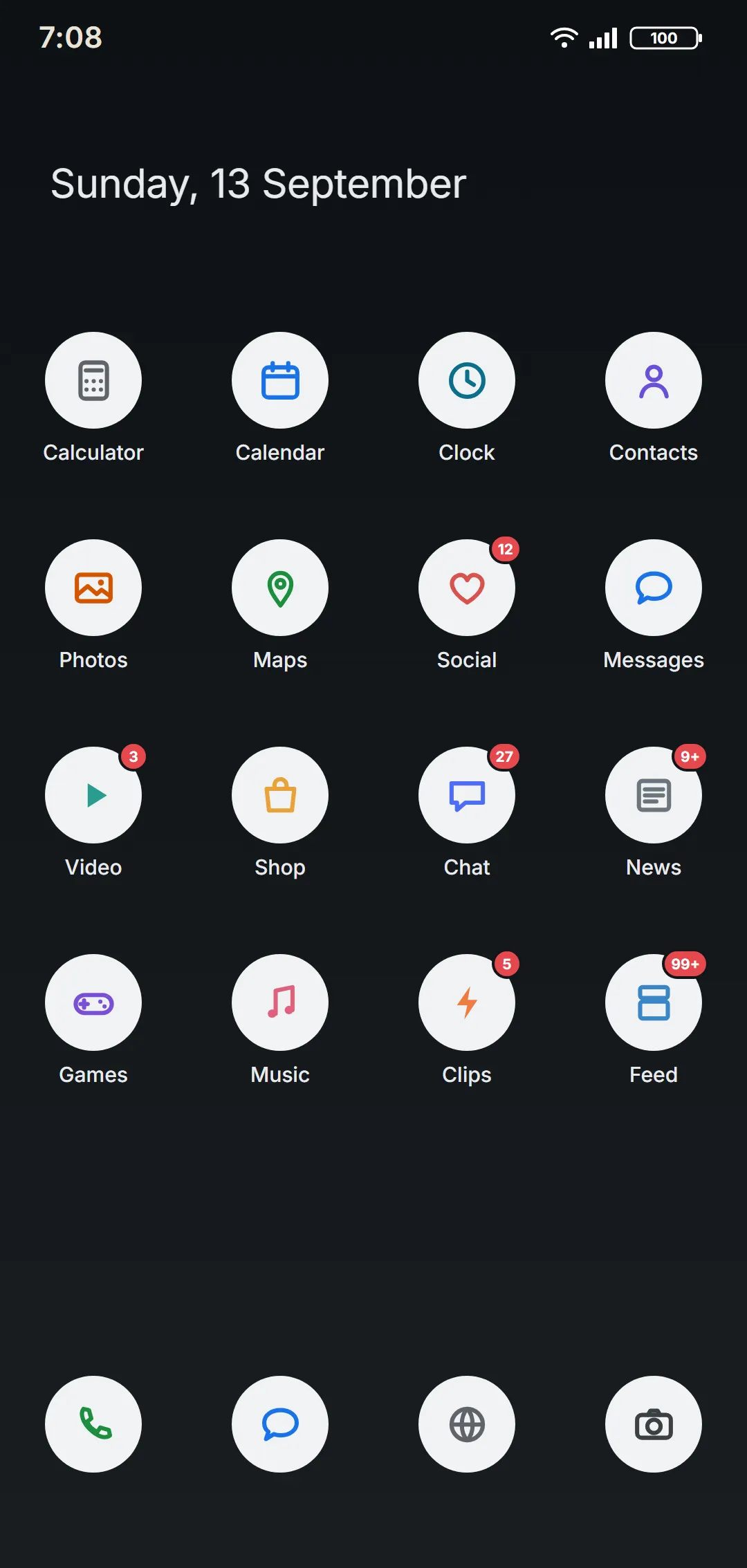
비포 / 애프터
같은 휴대폰. 더 조용한 화면.
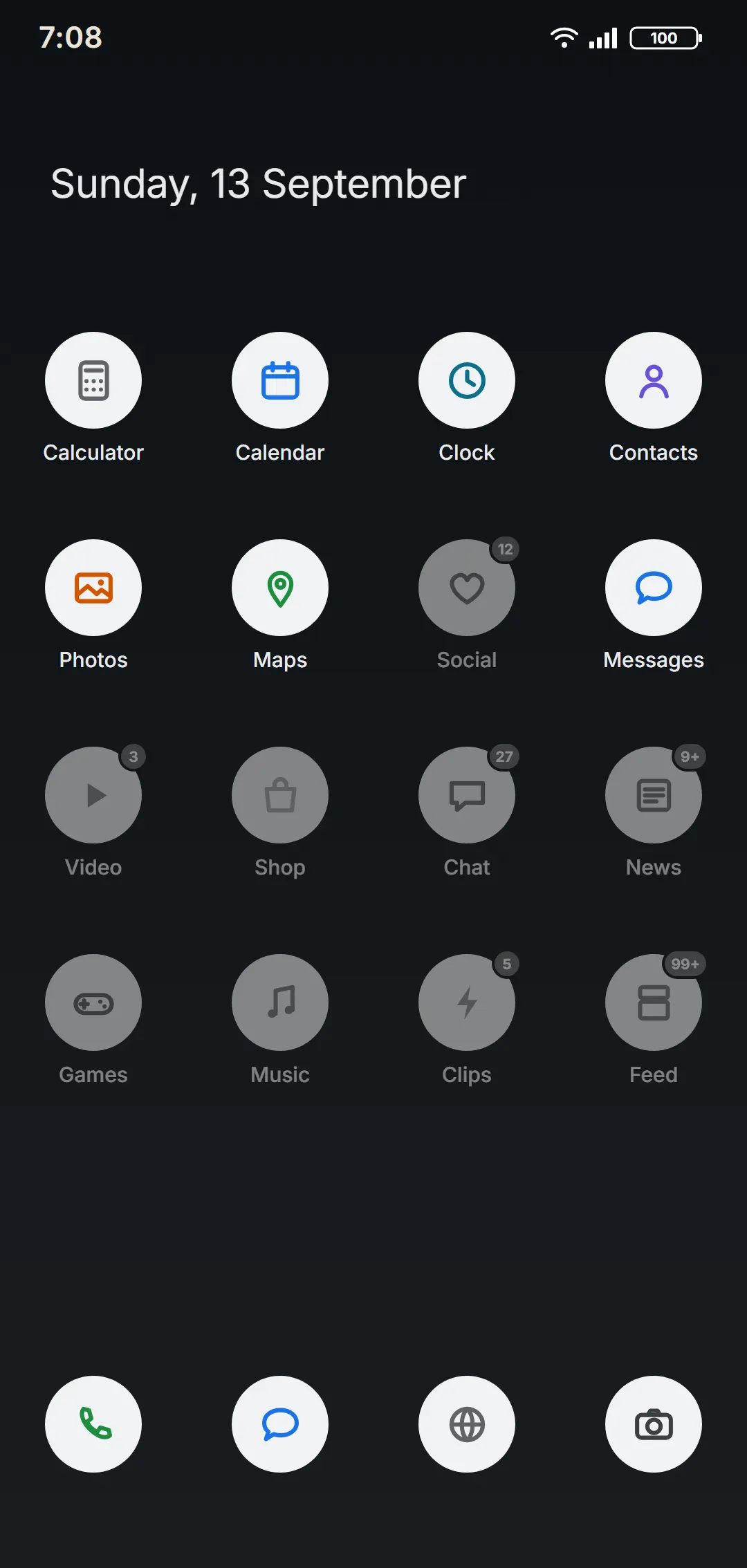
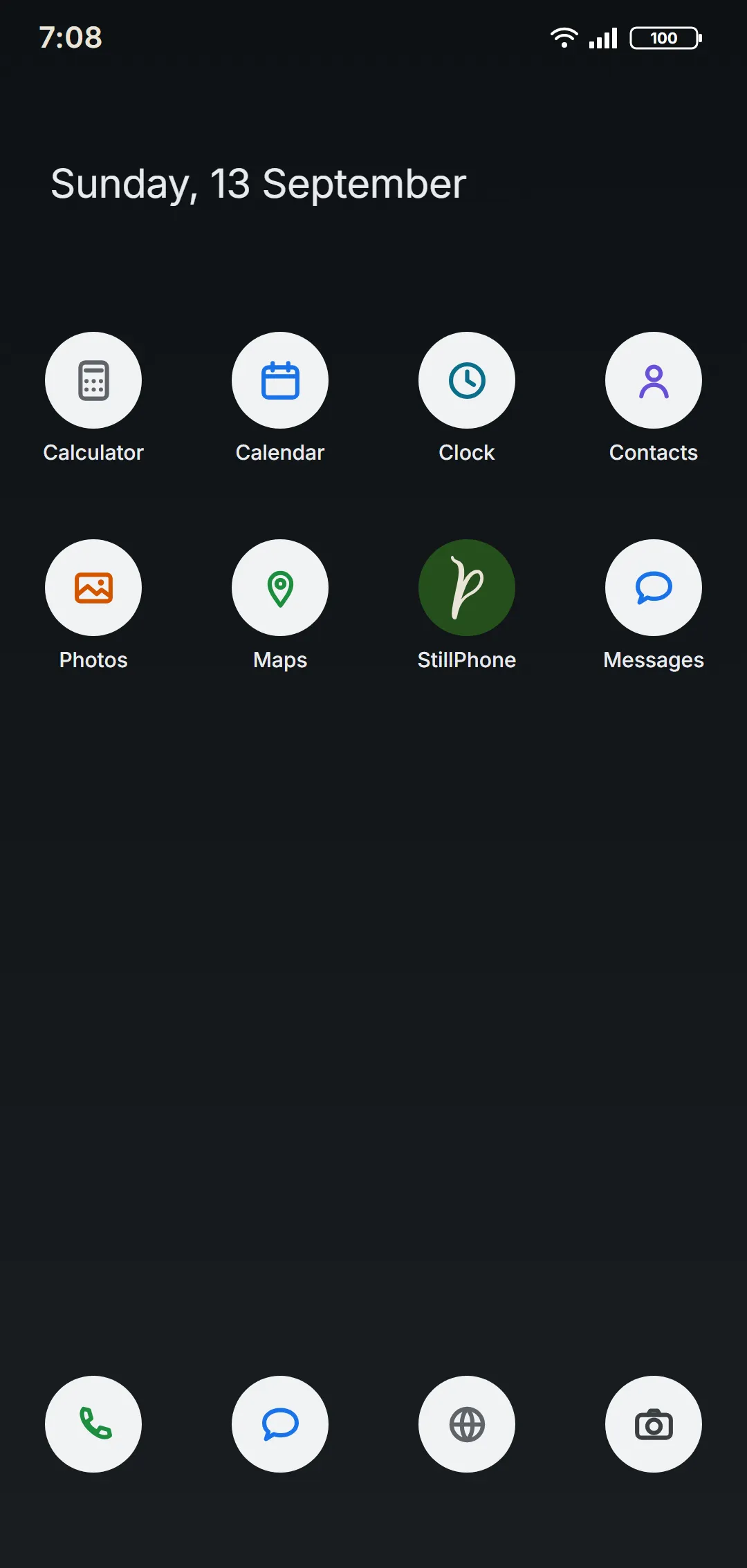
익숙한 홈 화면은 그대로이고, 내가 고른 앱만 보여요.
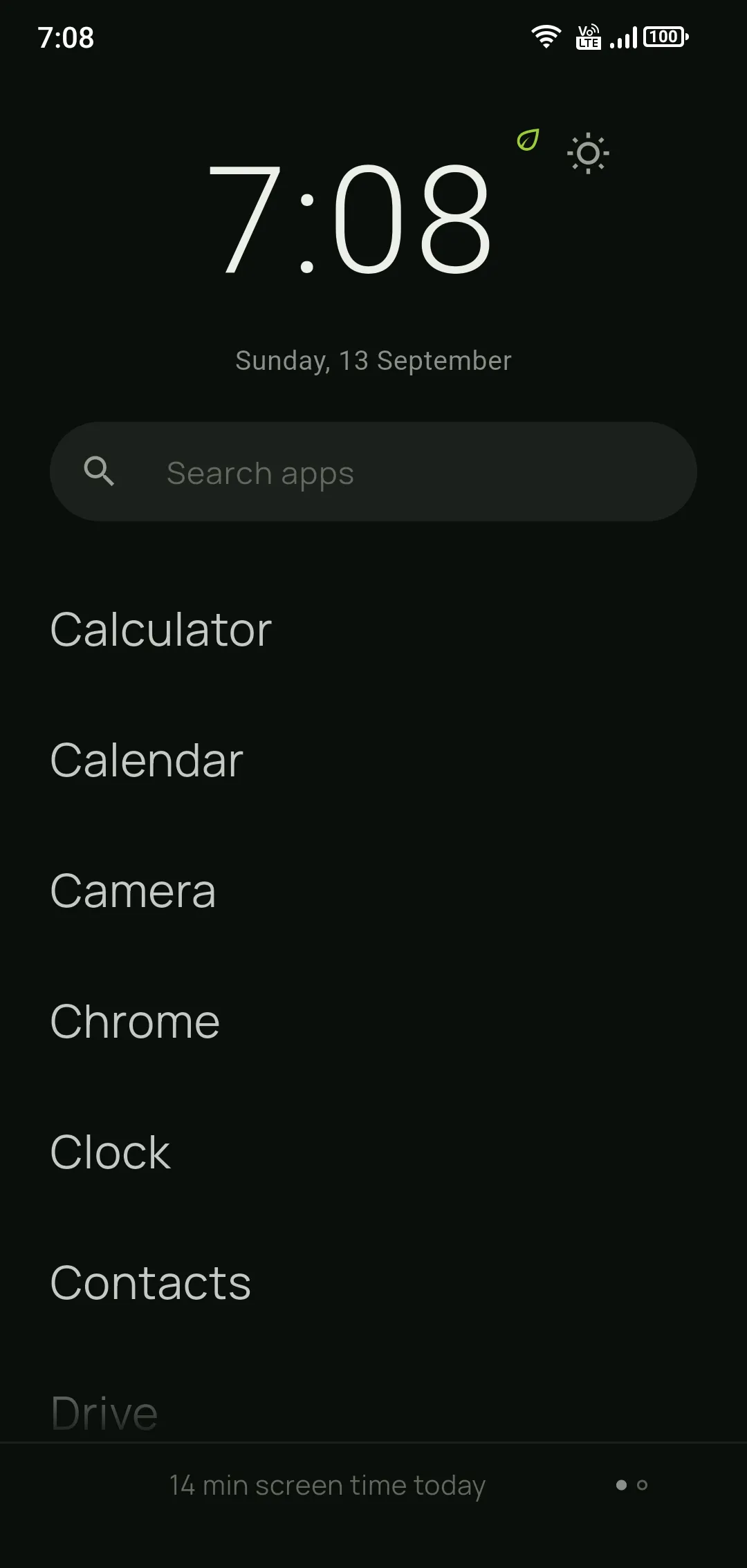
아이콘 없는 깔끔한 목록, 큰 시계와 오늘의 사용 시간.
어떤 앱도 삭제되지 않아요. 고르지 않은 앱은 차단되고 숨겨지며, 데이터는 휴대폰에 그대로 남아요. StillPhone을 그만두면 모두 원래대로 돌아와요.
학생 모드
시험 기간을 위한 공부용 휴대폰.
홈 화면 두 번째 페이지가 공부 책상이 돼요. 바로 쓰는 뽀모도로, 푼 문제 카운터, 시험까지 남은 날, 최근 7일을 한눈에. 방해되는 앱은 계속 차단돼요.
StillPhone을 선택하는 이유
앱스토어의 제한 앱과 무엇이 다른가요?
차이는 가격이 아니라 얼마나 쉽게 꺼지느냐입니다. 유료든 무료든 앱인 이상 한 번의 탭으로 끄거나 삭제할 수 있습니다. StillPhone은 다릅니다 — 당신의 결정을 앱이 아니라 스마트폰 자체에 새깁니다.
사용 방법
6단계, 약 10분.
- 01
휴대폰 준비하기
설정 › 휴대폰 정보 › 빌드 번호를 7번 탭하세요. “개발자가 되었습니다!”가 뜨면 개발자 모드가 켜진 거예요. 마법사가 휴대폰 브랜드에 맞춰 이 단계를 보여 줘요.
- 02
휴대폰 연결하기
휴대폰에서 USB 디버깅을 켜고 컴퓨터에 연결하세요. 휴대폰이 물으면 “허용”을 탭하세요. 마법사가 휴대폰을 알아서 찾아요.
휴대폰과 컴퓨터를 같은 Wi-Fi에 두세요. 휴대폰에서 무선 디버깅을 켜고 “QR 코드로 기기 페어링”으로 마법사의 코드를 스캔하세요.
- 03
남길 것 고르기
클릭한 앱은 남고 나머지는 숨겨져요. 삭제되지는 않아요. ⋯ 메뉴에서 어떤 앱이든 시간 제한을 걸 수 있어요.
- 남김
- 시간 제한
- 숨김
- 04
하루 시간 제한 정하기
완전히 없애고 싶지 않은 앱에는 하루 시간을 줘요. 막대의 핸들을 좌우로 끌어 시간을 나눠요.
- 05
옵션 정하고 설정 시작하기
그만둘 때 기다릴 시간(추천 24시간)을 고르고, 원하면 방해되는 사이트도 차단해요. “설정 완료”를 누르면 설정이 시작돼요.
내 홈 화면 StillPhone 화면 06휴대폰이 조용해져요
고른 것만 남아요. 내 홈 화면이든 StillPhone 화면이든 원하는 대로. 처음 24시간은 목록을 자유롭게 바꿀 수 있고, 그 뒤로 그만두려면 고른 대기 시간이 걸려요.
시간 제한
지우지 않고 줄이기.
없애고 싶진 않지만 줄이고 싶은 앱이 있죠. 앱마다 하루에 몇 번, 한 번에 몇 분 열지 정해요.
몇 번, 몇 분?
예를 들어 Instagram: 하루 2번 × 10분 = 하루 20분.
열면 시간이 알림에서 흘러요
목록에 오늘 사용량(0/20분)이 보여요. 탭하고 “열기”를 고르면 10분이 시작되고, 밀어서 지울 수 없는 알림에서 줄어들어요. 앱을 나갔다 돌아와도 시간은 이어서 흐르고, 다 되면 앱이 닫혀요.
- 앱마다 시간이 따로
- 화면이 꺼져 있거나 통화 중이면 멈춤
- 매일 자정에 초기화
- 전화, 메시지, 은행 같은 필수 앱에는 걸 수 없음
왜 지속되는가
첫 24시간은 자유. 그 후에는 시간이 사이에 들어옵니다.
첫 24시간 동안은 목록을 원하는 대로 설정하거나 기다리지 않고 그만둘 수 있습니다 — 잘못 선택했더라도 쉽게 고칩니다. 그 후에는 문을 잠그는 대신 그 앞에 시간이 놓입니다. 해제는 언제든 요청할 수 있고, 선택한 대기 시간(몇 시간에서 며칠까지, 직접 고릅니다)이 지나면 휴대폰에서 확정합니다. 그동안에는 스마트폰에서 취소할 수 있습니다 — 한밤중의 결정을 아침에 다시 생각할 수 있도록. 다만14일 무료 체험 동안에는 디톡스 모드를 자유롭게 켜고 끌 수 있습니다. 그 약속은 구매할 때만 시작됩니다.
안전한 이유
이것은 당신의 스마트폰. 그대로입니다.
알림, 잠금 화면, 빠른 설정은 그대로 남습니다. 잠기는 것은 당신이 선택한 앱에 대한 접근뿐이며, 어떤 앱도 삭제되지 않습니다. 그만두고 싶으면 마법사에서 시작하고, 선택한 대기 시간이 지나면 휴대폰에서 확정합니다.
휴대폰을 버리는 게 아니라, 제자리에 두는 것
양극단은 어느 쪽도 살 만한 곳이 아닙니다.
한쪽 끝에는 휴대폰이 목적이 된 하루가 있습니다. 다섯 시간을 넘기고도 무엇을 했는지 기억나지 않는 하루입니다. 다른 쪽 끝에는 시대에서 떨어져 나오는 일이 있습니다. 은행도, 업무 대화도, 이중 인증도 열 수 없는 전화기입니다. 앞의 것에서 도망쳐 뒤의 것에 도착하는 건 해결이 아니라 자리 바꾸기입니다.
StillPhone은 그 가운데를 겨냥합니다. 휴대폰이 목적이 아니라 도구가 되도록. 새 기기도, 미니멀 단말기를 위한 수십만 원도 필요 없습니다. 이미 가지고 있는 안드로이드에, 컴퓨터에서, 몇 분이면 설정됩니다. 꼭 필요한 앱은 절대 닫히지 않고, 어떤 앱을 남길지는 제조사가 아니라 당신이 정합니다.
다음 알림이 오기 전에 시작하세요.
14일 무료 · 카드 불필요 · 자동 결제 없음
마법사 다운로드
설치 마법사를 컴퓨터에 다운로드하세요.
작은 프로그램. 스마트폰을 연결하고 단계별로 설치합니다. 설치 코드는 이메일로 받아 마법사에 입력합니다.
설치는 컴퓨터에서 진행됩니다
StillPhone은 컴퓨터에서 휴대폰에 설치합니다 — USB 또는 같은 Wi-Fi로 연결합니다. 그래서 설치 파일은 휴대폰용이 아닙니다.
지금 코드를 받고, 설치는 컴퓨터에서 하세요.
Windows에서 "알 수 없는 게시자" 경고가 나타나면: 추가 정보 → 실행. 이는 정상입니다 — 서명되지 않은 새 소프트웨어에 표시됩니다.