Logiciel système Android qui réduit le temps d’écran
Conçu pour les moments de faiblesse.Un système de détox numérique qui garde votre téléphone dans les limites que vous fixez
Bloquez les applis qui distraient ou donnez-leur une limite quotidienne — rien n’est supprimé. Pour sortir, il faut attendre le délai choisi à l’installation, sauf pendant les 24 premières heures et l’essai gratuit.
Aucun prélèvement automatique. Les forfaits démarrent à 19 $499 ₺.
Sur ton téléphone ? Tu peux laisser ton e-mail ici — ton code d’installation arrive dans ta boîte, et tu reprends où tu t’es arrêté depuis un ordinateur.
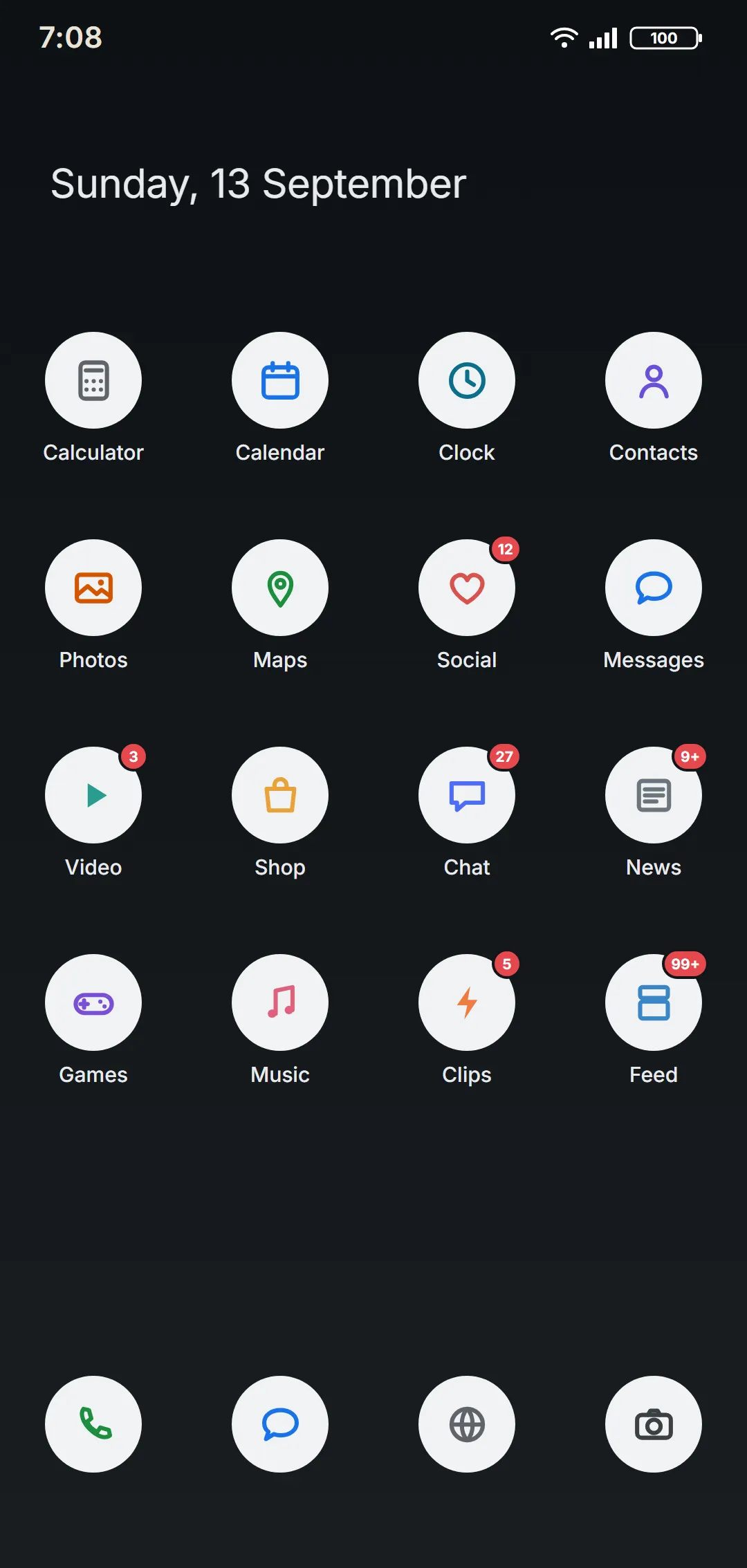
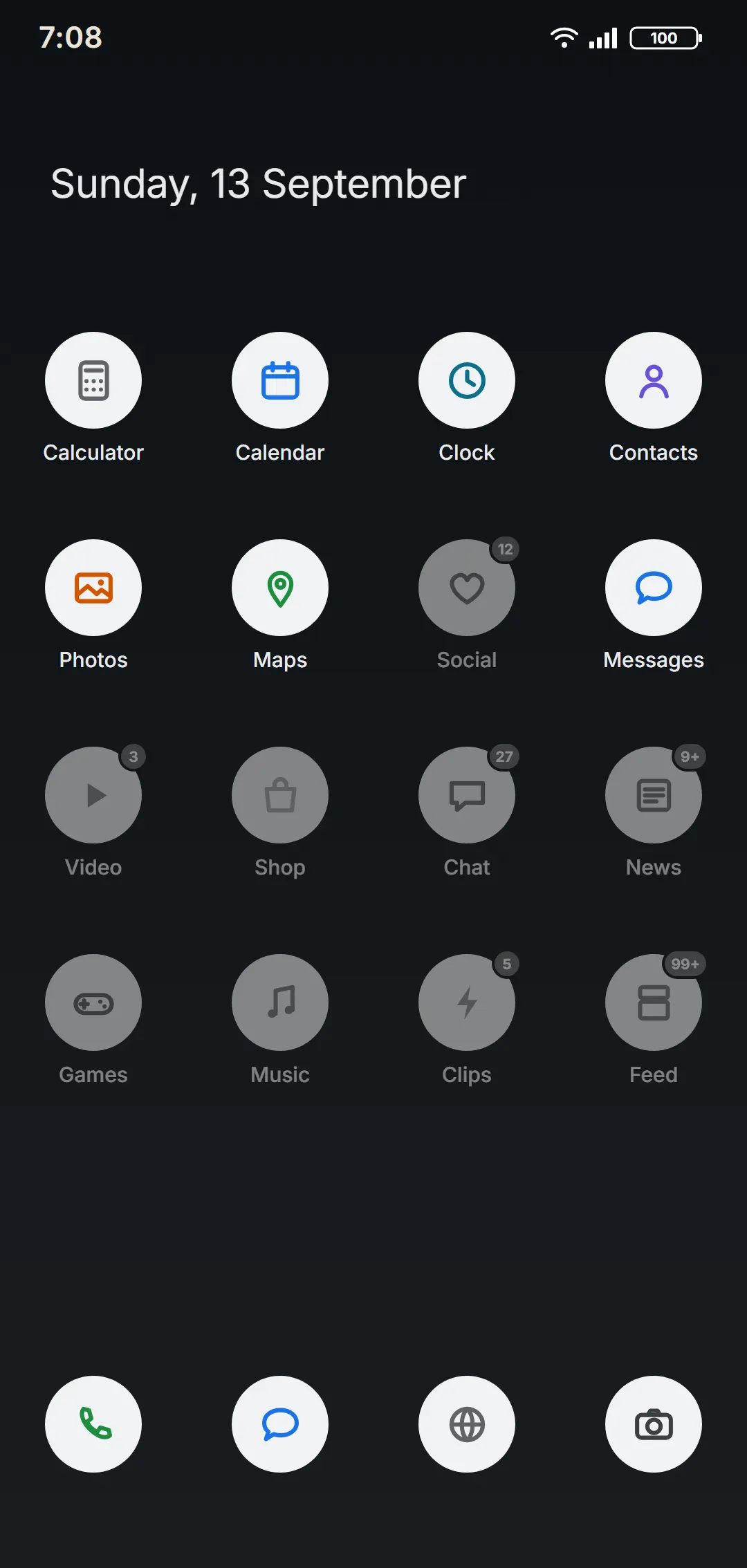
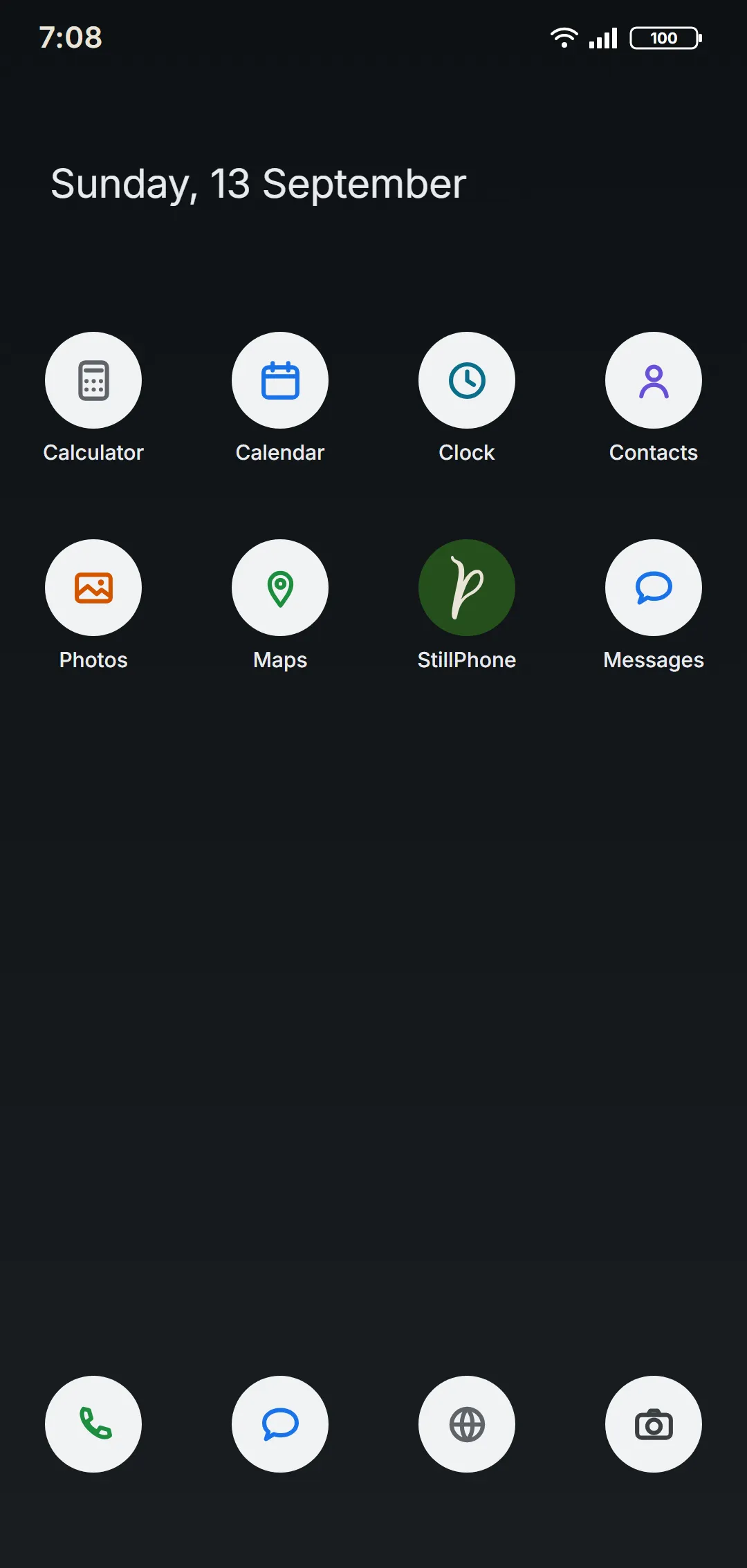
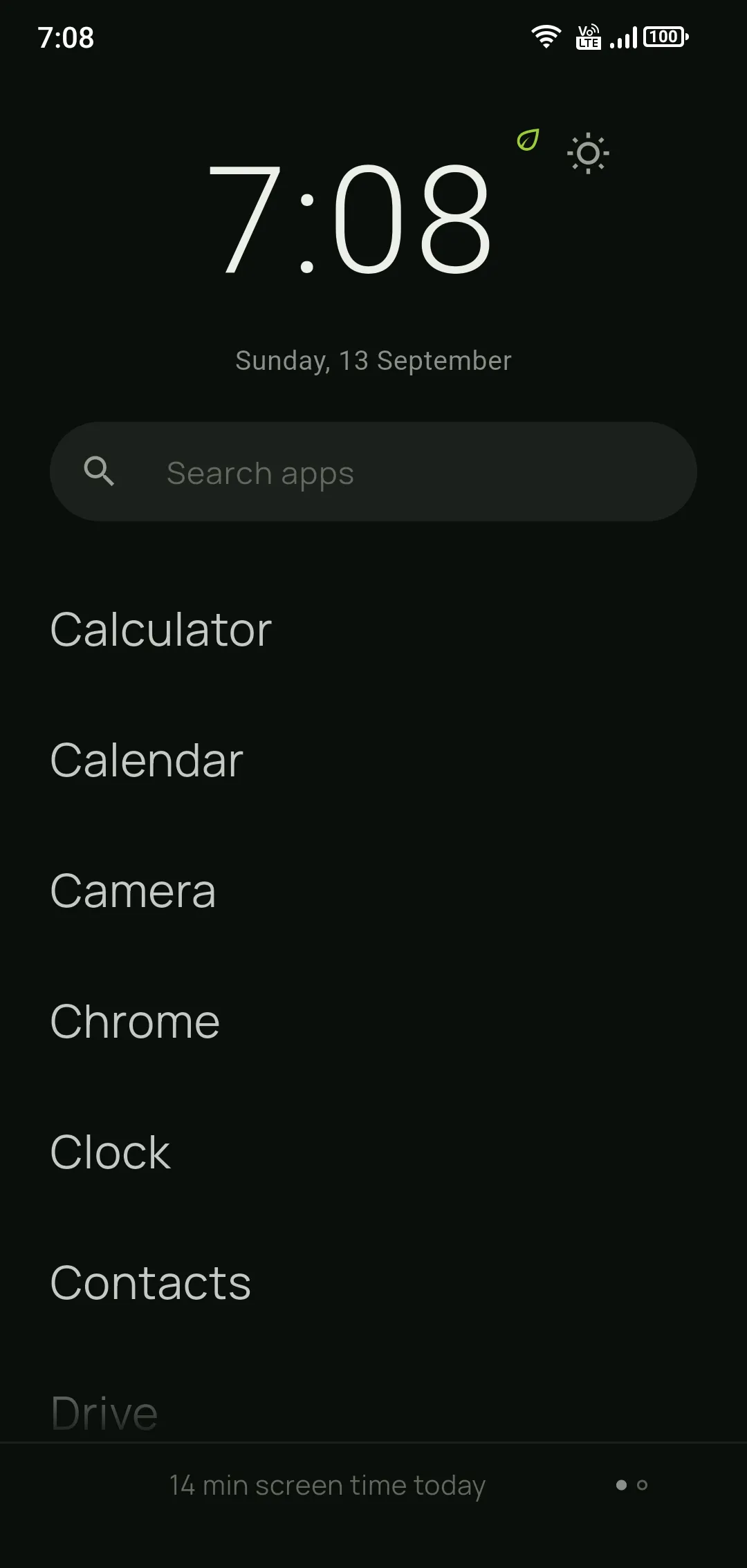
Avant / après
Le même téléphone. Un écran plus calme.
L’écran d’accueil familier de ton téléphone reste ; seules les applis que tu as choisies s’affichent.
Une liste simple sans icônes ; une grande horloge et le temps d’écran du jour.
Aucune appli n’est supprimée. Celles que tu n’as pas choisies sont bloquées et masquées, tes données restent sur le téléphone. Quand tu quittes StillPhone, elles reviennent toutes exactement comme avant.
Mode Étudiant
Un téléphone d’étudiant pour la période d’examens.
La deuxième page de ton écran d’accueil devient ton bureau : un Pomodoro prêt à l’emploi, un compteur de questions, les jours avant l’examen et tes 7 derniers jours d’un coup d’œil. Les applis qui distraient restent bloquées.
- Pomodoro
- Compteur de questions
- Compte à rebours de l’examen
- 7 derniers jours
- Podomètre
- Statistiques
Choisis « Étudiant » pendant la configuration ; tu peux changer plus tard.
Pourquoi StillPhone
Qu’est-ce qui le distingue des autres bloqueurs d’applications ?
La différence n’est pas le prix, c’est la facilité à le désactiver. Payante ou gratuite, tant que c’est une appli, on peut la couper ou la supprimer d’un geste. StillPhone fonctionne autrement : il inscrit votre décision dans le téléphone lui-même, pas dans une appli.
Comment ça marche
Six étapes, environ 10 minutes.
- 01
Prépare ton téléphone
Paramètres › À propos du téléphone › touche 7 fois Numéro de build ; quand « Vous êtes maintenant développeur ! » s’affiche, le mode développeur est activé. L’assistant montre cette étape pour la marque de ton téléphone.
- 02
Connecte ton téléphone
Active le débogage USB sur le téléphone et branche-le à l’ordinateur ; quand le téléphone le demande, touche « Autoriser ». L’assistant trouve ton téléphone tout seul.
Mets le téléphone et l’ordinateur sur le même Wi-Fi. Active le débogage sans fil sur le téléphone et scanne le code de l’assistant avec « Associer l’appareil avec un code QR ».
- 03
Choisis ce qui reste
Ce que tu coches reste ; le reste est masqué, jamais supprimé. Donne à n’importe quelle appli une limite de temps depuis son menu ⋯.
- Reste
- Limite de temps
- Masquée
- 04
Fixe des limites quotidiennes
Donne un temps par jour aux applis que tu ne veux pas supprimer. Fais glisser les poignées de la barre pour répartir le temps entre elles.
- 05
Règle tes options, lance la configuration
Choisis combien de temps la sortie doit prendre (24 heures recommandées) et, si tu veux, bloque aussi les sites qui distraient. Appuie sur « Terminer la configuration » et elle démarre.
Ton propre écran d’accueil Écran StillPhone 06Ton téléphone devient plus calme
Seul ce que tu as choisi reste, sur ton propre écran d’accueil ou celui de StillPhone : à toi de voir. Pendant les 24 premières heures, tu modifies ta liste librement ; ensuite, sortir prend l’attente que tu as choisie.
Limites de temps
Moins, sans supprimer.
Certaines applis, tu ne veux pas les supprimer, juste moins. Pour chacune, tu décides combien de fois par jour elle s’ouvre et pour combien de temps.
Combien de fois, combien de temps ?
Par exemple Instagram : 2 fois par jour × 10 minutes = 20 minutes par jour.
Ouvre-la ; le temps défile dans la notification
La liste affiche l’usage du jour (0/20 min). Touche l’appli et choisis « Ouvrir » : tes 10 minutes commencent et défilent dans la notification, qu’on ne peut pas balayer. Quitte l’appli et reviens : le temps reprend où il en était ; quand il est écoulé, l’appli se ferme.
- Chaque appli a son propre temps
- L’horloge s’arrête écran éteint et pendant un appel
- Remise à zéro chaque minuit
- Pas pour l’essentiel comme le téléphone, les messages ou la banque
Pourquoi ça tient
Libre pendant les 24 premières heures. Ensuite, le temps s’interpose.
Pendant les 24 premières heures, vous réglez votre liste comme vous voulez, ou vous partez sans attendre — en cas de mauvais choix, vous corrigez facilement. Ensuite, la porte n’est pas verrouillée : le temps s’interpose. Vous demandez la sortie quand vous voulez ; une fois écoulé le délai choisi (heures ou jours — vous choisissez), vous la confirmez sur le téléphone. Pendant ce temps, vous pouvez annuler depuis le téléphone — pour qu’une décision prise à minuit puisse être reconsidérée au matin. Pendant l’essai gratuit de 14 jours, en revanche, vous activez et désactivez le mode Détox librement ; cet engagement ne commence qu’à l’achat.
Pourquoi c’est sûr
C’est votre téléphone. Et il le reste.
Vos notifications, votre écran de verrouillage et vos réglages rapides restent tels quels. Seul l’accès aux applis que vous avez choisies est coupé ; aucune n’est supprimée. Quand vous voulez partir, vous le lancez depuis l’assistant, puis vous confirmez sur le téléphone une fois le délai choisi écoulé.
Ne pas lâcher le téléphone, mais le remettre à sa place
Aucun des deux extrêmes n’est vivable.
À un bout, il y a le jour où le téléphone devient le but : cinq heures de défilement dont il ne reste rien. À l’autre bout, il y a la sortie de l’époque : un téléphone qui n’ouvre ni ta banque, ni ta messagerie de travail, ni tes codes à deux facteurs. Fuir le premier pour arriver au second n’est pas une solution, c’est un déplacement.
StillPhone vise le milieu : que le téléphone soit un outil, pas le but. Pas besoin d’un second appareil ni de plusieurs centaines d’euros pour un téléphone minimaliste — l’installation se fait sur l’Android que tu as déjà, depuis ton ordinateur, en quelques minutes. Les applications essentielles ne ferment jamais, et c’est toi qui décides lesquelles restent, pas l’idée qu’un fabricant se fait d’un téléphone simple.
Commencez avant la prochaine notification.
14 jours gratuits · sans carte · sans abonnement
Note ce code quelque part. Il est permanent — il fonctionne même si tu changes d'ordinateur.
Faites cette étape sur votre ordinateur — votre code est aussi dans l’e-mail.
Autres plateformesTéléchargez l’assistant
Téléchargez l’assistant d’installation sur votre ordinateur.
Un petit programme. Il connecte votre téléphone et fait l’installation étape par étape. Vous recevez le code d’installation par e-mail et vous le saisissez dans l’assistant.
L'installation se fait depuis un ordinateur
StillPhone s'installe sur le téléphone depuis un ordinateur — en USB ou via le même réseau Wi-Fi. Le fichier d'installation n'est donc pas destiné au téléphone.
Récupère ton code maintenant, tu installeras depuis un ordinateur.
Si Windows affiche un avertissement « Éditeur inconnu » : Informations complémentaires → Exécuter quand même. C’est normal — cela apparaît pour un logiciel récent non signé.