Androidアプリ制限・パソコンで設定
衝動では解除できない、スマホ制限アプリ
気を散らすアプリをブロックするか、1日の利用時間を決めます。何も削除されません。解除には設定時に選んだ待機時間が必要です(最初の24時間と無料トライアル中は待機なし)。
自動課金はありません。プランは19ドル499トルコリラから。
スマホでご覧ですか? ここでメールアドレスを入力できます。セットアップコードがメールで届き、パソコンで続きから始められます。
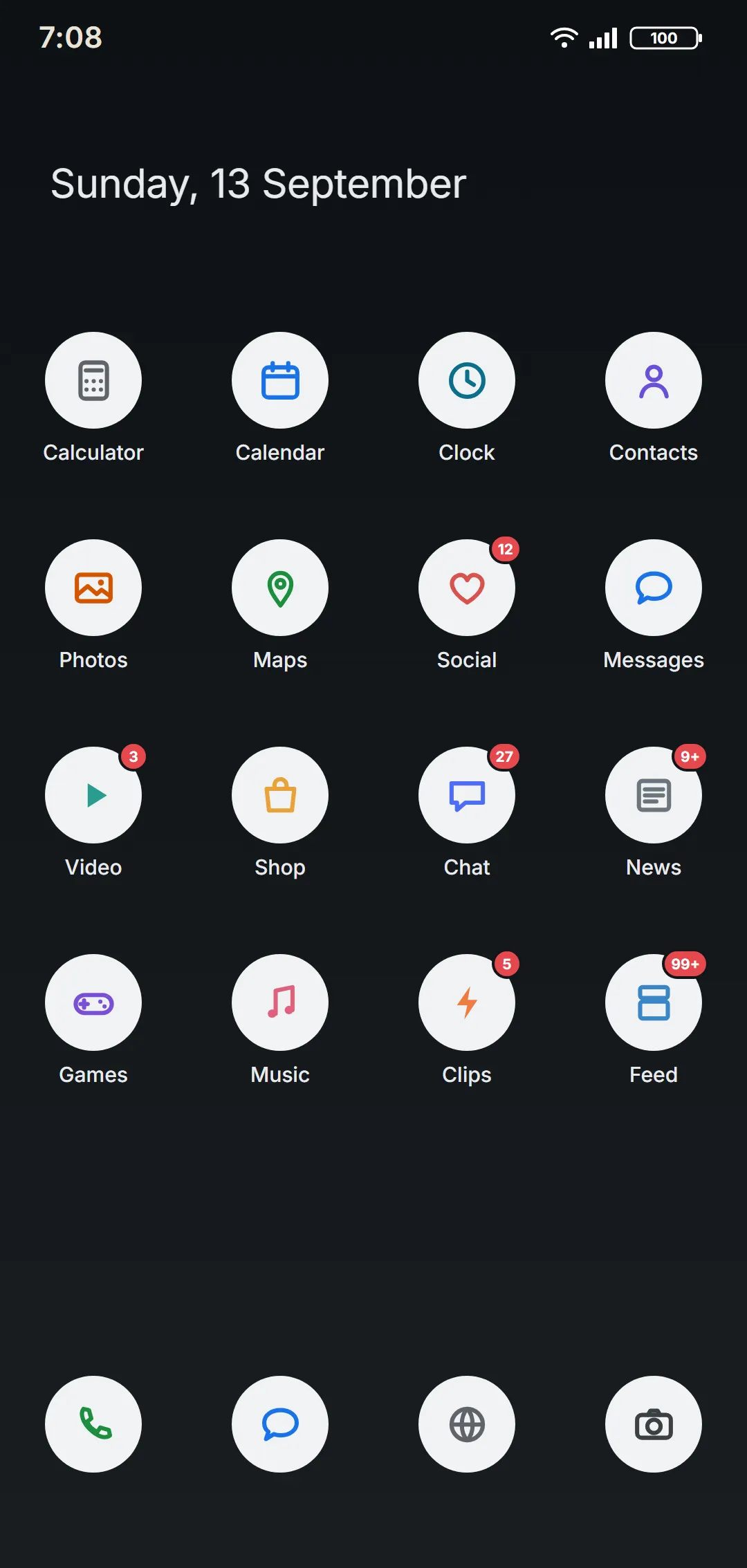
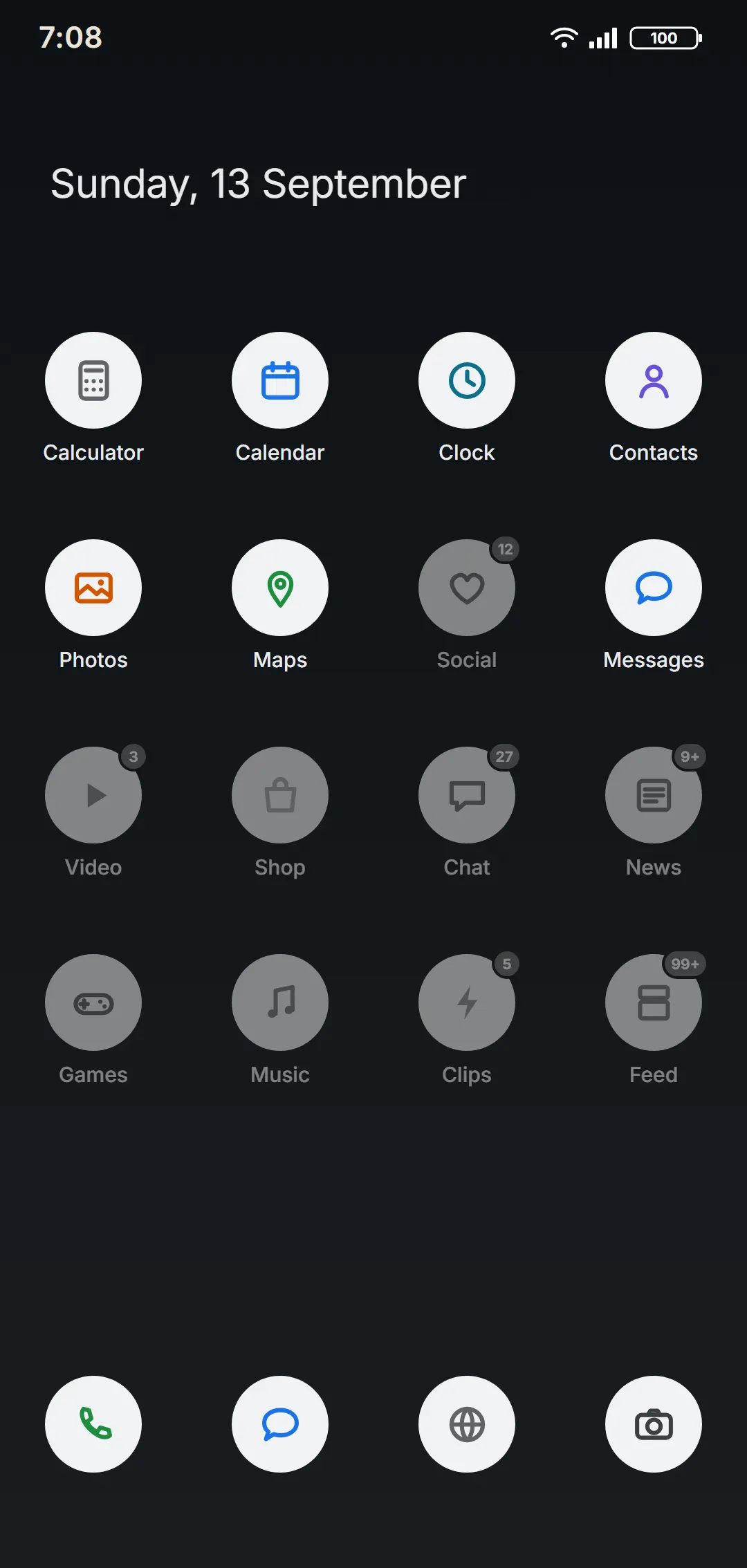
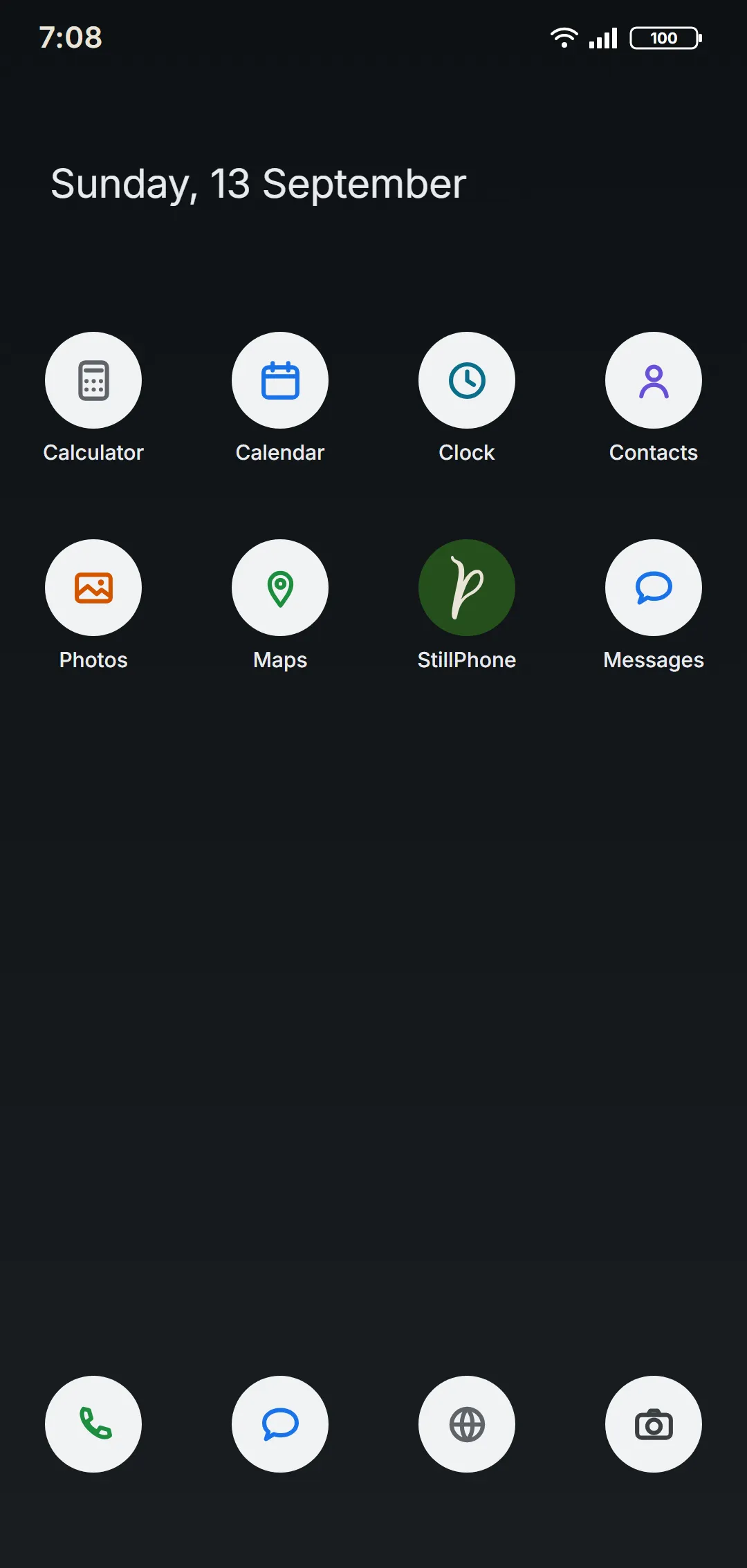
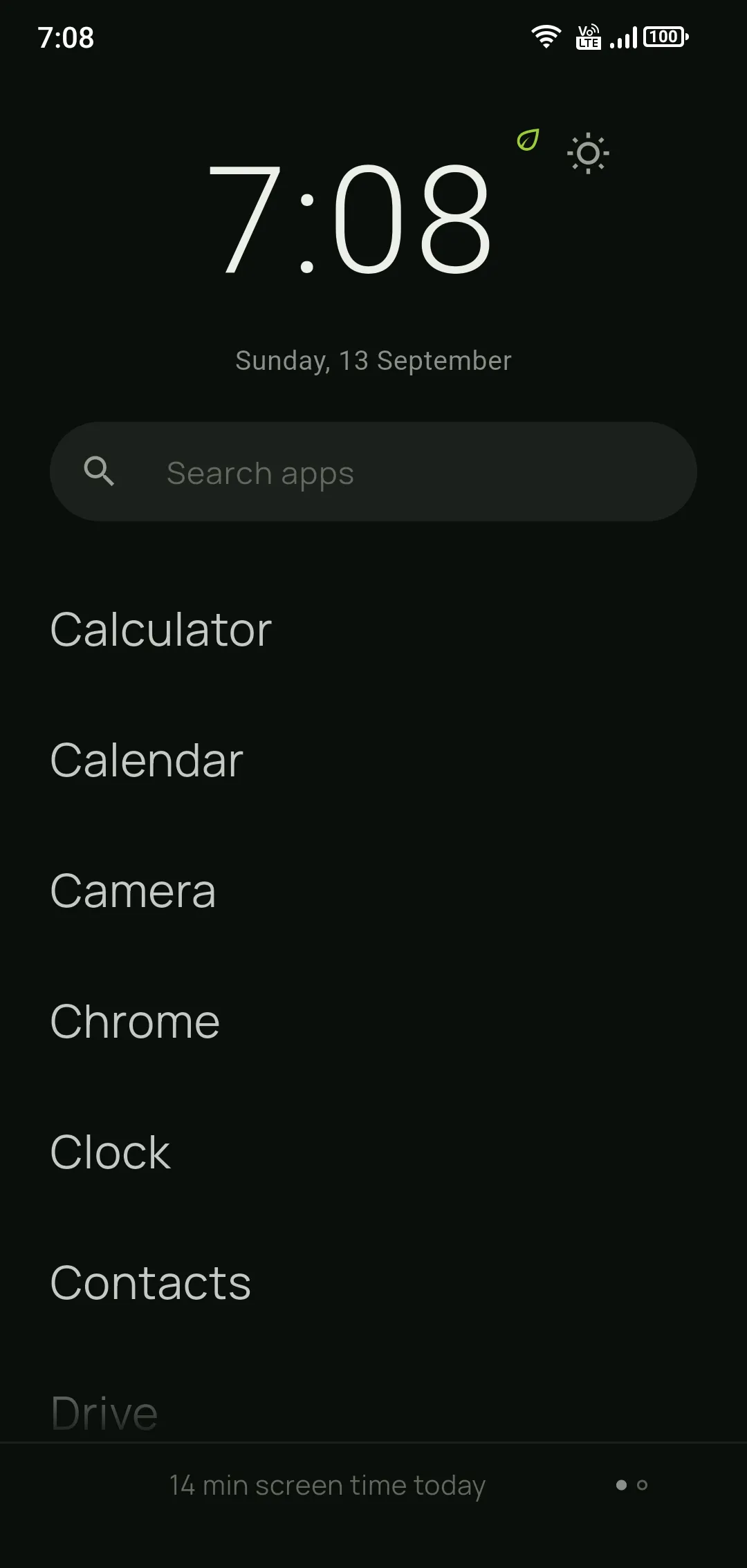
ビフォー / アフター
同じスマホ。もっと静かな画面。
見慣れたホーム画面はそのまま。選んだアプリだけが表示されます。
アイコンのないシンプルな一覧。大きな時計と今日の利用時間。
アプリは削除されません。 選ばなかったアプリはブロックされて非表示になり、データはスマホに残ります。StillPhoneをやめると、すべて元どおりに戻ります。
StillPhoneを選ぶ理由
アプリストアの制限アプリと、何が違うの?
違いは価格ではなく、どれだけ簡単にオフにできるかです。有料でも無料でも、 アプリである限りワンタップでオフにも削除にもできます。StillPhoneは違います—— あなたの決意を、アプリではなくスマホ本体に書き込みます。
使い方
6ステップ、約10分。
- 01
スマホを準備する
設定 › デバイス情報 › ビルド番号を7回タップ。「これでデベロッパーになりました」と表示されたら開発者モードがオンです。ウィザードがあなたのスマホのメーカーに合わせてこの手順を表示します。
- 02
スマホをつなぐ
スマホでUSBデバッグをオンにしてPCにつなぎます。スマホに確認が出たら「許可」をタップ。ウィザードがスマホを自動で見つけます。
スマホとPCを同じWi-Fiに。スマホでワイヤレスデバッグをオンにし、「QRコードでデバイスをペア設定」でウィザードのコードを読み取ります。
- 03
残すものを選ぶ
クリックしたものが残り、ほかは非表示になります。削除はされません。⋯メニューからどのアプリにも時間制限をかけられます。
- 残す
- 時間制限
- 非表示
- 04
1日の時間制限を決める
完全に消したくないアプリには1日の時間を。バーのハンドルを左右に動かして時間を配分します。
- 05
オプションを選び、設定を始める
やめるときの待ち時間(おすすめは24時間)を選び、必要なら気が散るサイトもブロック。「設定を完了」を押すと設定が始まります。
いつものホーム画面 StillPhoneの画面 06スマホが静かになる
選んだものだけが残ります。いつものホーム画面でも、StillPhoneの画面でも、お好みで。最初の24時間は一覧を自由に変えられ、その後のやめる手続きには選んだ待ち時間がかかります。
時間制限
消さずに、減らす。
なくしたくはないけれど、減らしたいアプリがあります。アプリごとに、1日に何回、何分開けるかを決めます。
何回、何分?
たとえばInstagram:1日2回 × 10分 = 1日20分。
開くと、時間が通知で進む
一覧に今日の使用時間(0/20分)が表示されます。タップして「開く」を選ぶと10分が始まり、スワイプで消せない通知でカウントダウンします。アプリを出て戻っても時間は続きから進み、終わるとアプリは閉じます。
- アプリごとに別々の時間
- 画面オフ中と通話中は止まる
- 毎日0時にリセット
- 電話、メッセージ、銀行など必須のアプリには使えません
なぜ続くのか
最初の24時間は自由。その後は、時間が間に入ります。
最初の24時間は、リストを好きなように設定したり、待たずにやめたりできます——選択を間違えても簡単に直せます。その後は扉に鍵がかかるのではなく、前に時間が置かれます。解除はいつでも申請でき、選んだ待機時間(時間単位から日単位まで、自分で選びます)が経過したらスマホで確定します。その間はスマホ側で取り消せます——真夜中の決断を、朝に見直せるように。ただし14日間の無料トライアル中は、デトックスモードを 自由にオン・オフできます。その約束が始まるのは、購入したときだけです。
安全な理由
これはあなたのスマホ。そのままです。
通知、ロック画面、クイック設定はそのまま残ります。閉じられるのは、あなたが選んだアプリへのアクセスだけ。どのアプリも削除されません。やめたいときは ウィザードから始め、選んだ待機時間のあとにスマホで確定します。
スマホを手放すのではなく、居場所を決める
両極端はどちらも暮らせる場所ではありません。
一方の端には、スマホが目的になった日があります。五時間スクロールして、何をしたか覚えていない日です。もう一方の端には、時代から外れることがあります。銀行も、仕事のチャットも、二要素認証も開けない電話です。前者から逃げて後者にたどり着くのは解決ではなく、場所を移しただけです。
StillPhone が狙うのは真ん中です。スマホを目的ではなく道具にする。新しい端末も、ミニマリスト端末のための数万円も要りません。いま持っている Android に、パソコンから、数分で設定します。生活に不可欠なアプリは閉じません。そしてどのアプリを残すかを決めるのはあなたで、メーカーが考える「シンプルな電話」ではありません。
次の通知が来る前に、始めましょう。
14日間無料 · カード不要 · 自動更新なし
このコードを控えておいてください。永続的で、パソコンを変えても同じコードが使えます。
この手順はパソコンで行ってください。コードはメールにも記載されています。
その他のプラットフォームウィザードをダウンロード
セットアップウィザードをパソコンにダウンロード。
小さなプログラム。スマホを接続し、手順に沿って設定します。 セットアップコードはメールで届き、ウィザードに入力します。
セットアップはパソコンから行います
StillPhone はパソコンからスマホに設定します — USB か同じ Wi-Fi で接続します。そのためインストーラーはスマホ向けではありません。
先にコードを受け取り、あとでパソコンから設定しましょう。
Windowsで「不明な発行元」の警告が出たら:詳細情報 → 実行。これは正常です——署名されていない新しいソフトに表示されます。