Android-Systemsoftware, die Bildschirmzeit senkt
Gemacht für schwache Momente.Ein Digital-Detox-System, das dein Handy in deinen eigenen Grenzen hält
Sperre ablenkende Apps oder gib ihnen ein Tageslimit — nichts wird gelöscht. Der Ausstieg braucht die Wartezeit, die du gewählt hast — in den ersten 24 Stunden und im kostenlosen Test keine.
Keine automatische Abbuchung. Tarife ab 19 $499 ₺.
Am Handy? Du kannst hier deine E-Mail hinterlassen — dein Einrichtungscode kommt per Mail, und am Computer machst du dort weiter, wo du aufgehört hast.
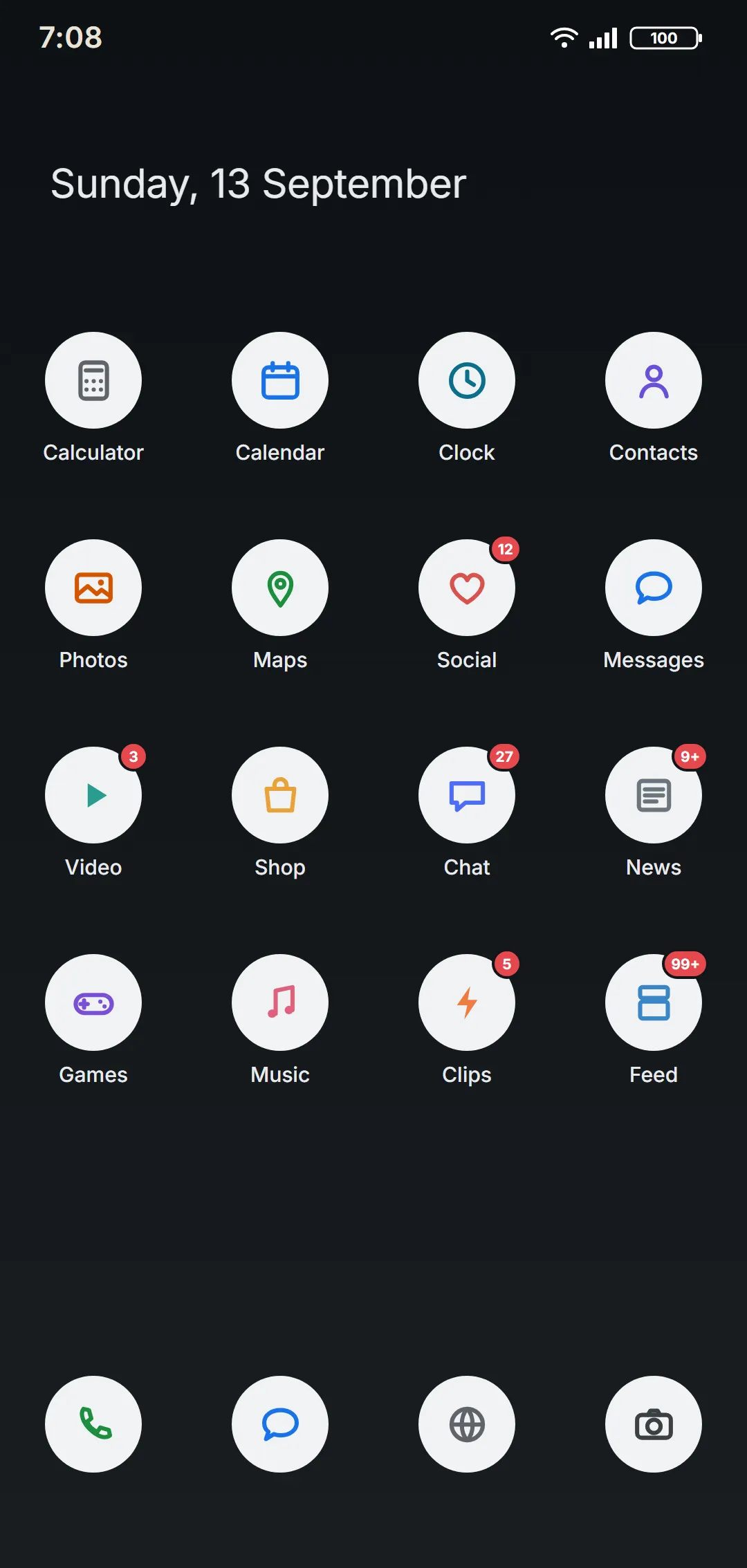
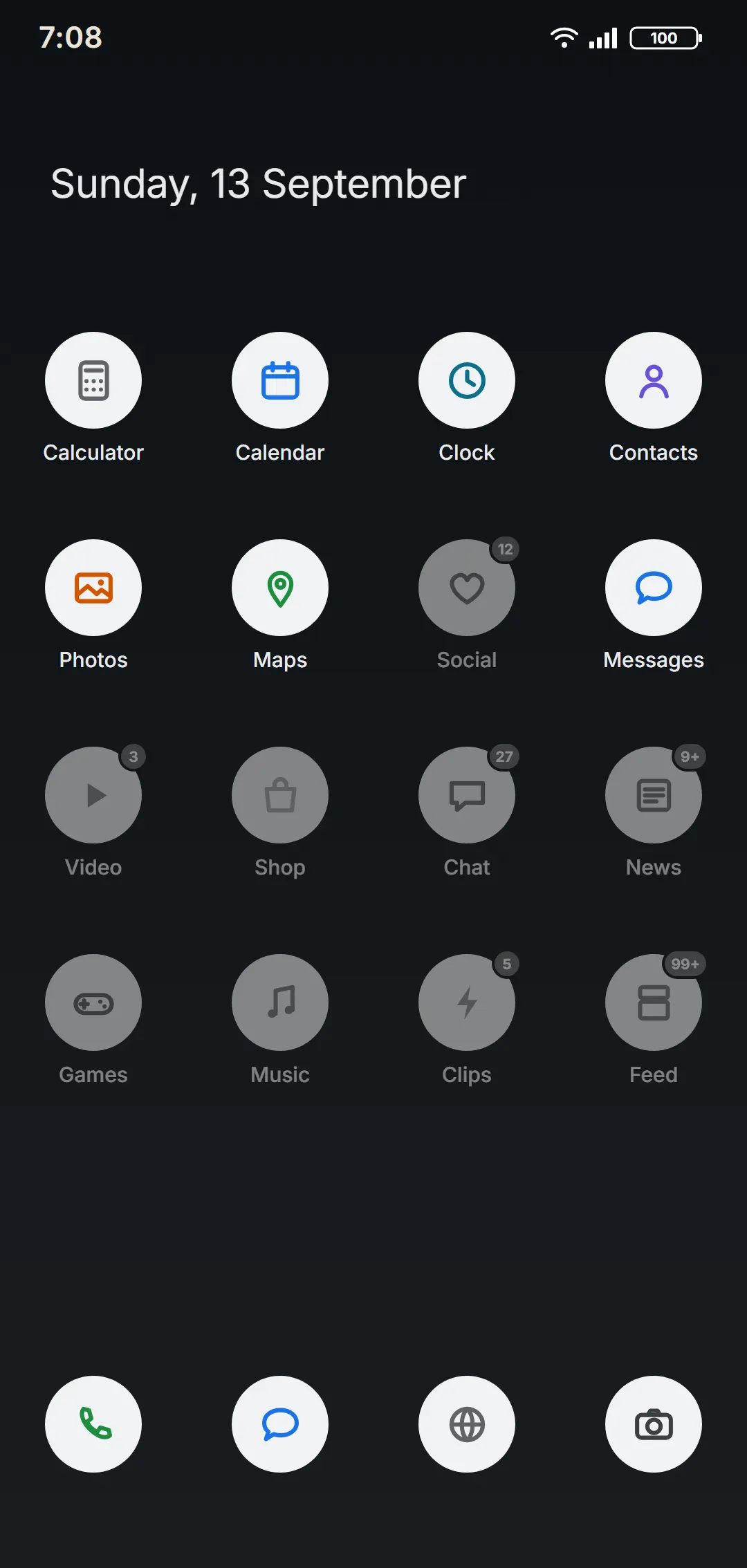
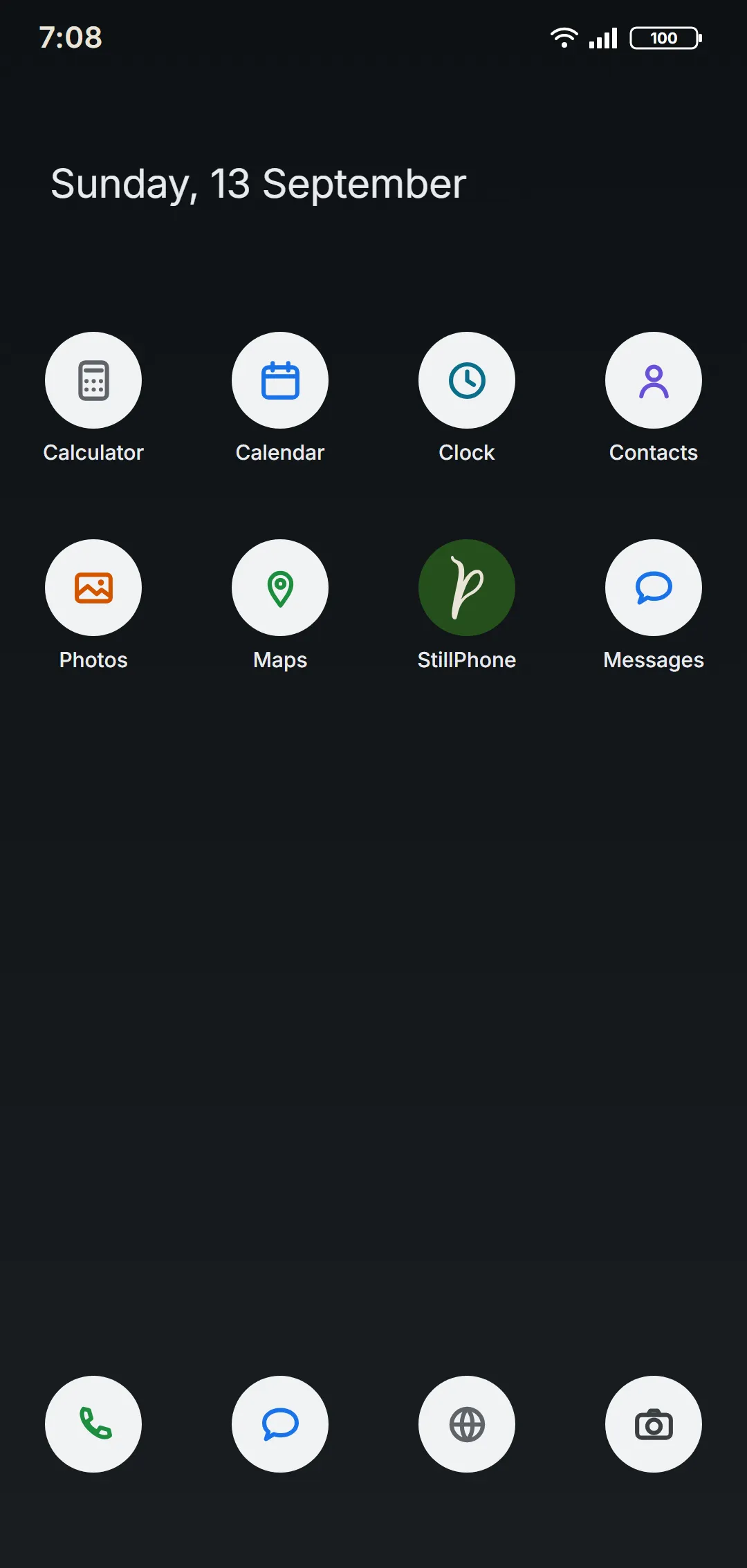
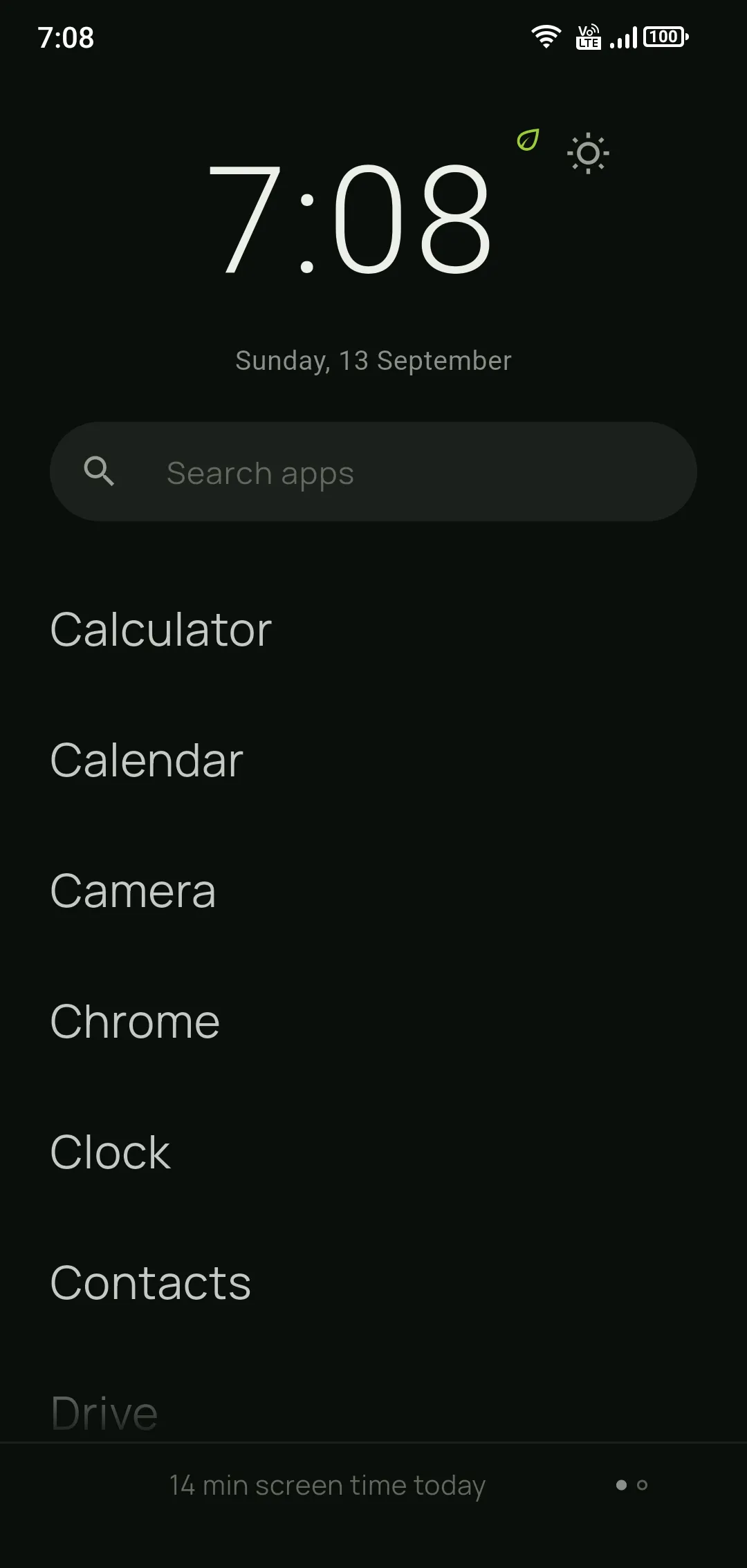
Vorher / Nachher
Dasselbe Handy. Ein ruhigerer Bildschirm.
Der vertraute Startbildschirm deines Handys bleibt; nur die Apps, die du gewählt hast, sind zu sehen.
Eine schlichte Liste ohne Symbole; eine große Uhr und die heutige Bildschirmzeit.
Keine App wird gelöscht. Die nicht gewählten werden blockiert und ausgeblendet, deine Daten bleiben auf dem Handy. Wenn du StillPhone verlässt, kommen alle genau so zurück, wie sie waren.
Schülermodus
Ein Lern-Handy für die Prüfungszeit.
Die zweite Seite deines Startbildschirms wird zum Schreibtisch: ein fertiger Pomodoro, ein Aufgabenzähler, die Tage bis zur Prüfung und deine letzten 7 Tage auf einen Blick. Ablenkende Apps bleiben blockiert.
- Pomodoro
- Aufgabenzähler
- Prüfungs-Countdown
- Letzte 7 Tage
- Schrittzähler
- Statistik
Wähle bei der Einrichtung „Schüler“; du kannst später wechseln.
Warum StillPhone
Was unterscheidet es von anderen App-Blockern?
Der Unterschied ist nicht der Preis, sondern wie leicht sich etwas abschalten lässt. Ob kostenpflichtig oder gratis: Solange es eine App ist, lässt sie sich mit einem Tippen deaktivieren oder löschen. StillPhone arbeitet anders — deine Entscheidung wird ins Betriebssystem geschrieben, nicht in eine App.
So funktioniert es
Sechs Schritte, etwa 10 Minuten.
- 01
Handy vorbereiten
Einstellungen › Über das Telefon › tippe 7-mal auf Build-Nummer; wenn „Du bist jetzt Entwickler!“ erscheint, ist der Entwicklermodus an. Der Assistent zeigt diesen Schritt für deine Handymarke.
- 02
Handy verbinden
Schalte auf dem Handy USB-Debugging ein und steck es an den Computer; wenn das Handy fragt, tippe auf „Zulassen“. Der Assistent findet dein Handy selbst.
Handy und Computer im selben WLAN. Schalte auf dem Handy Wireless-Debugging ein und scanne den Code des Assistenten mit „Gerät über QR-Code koppeln“.
- 03
Wählen, was bleibt
Was du anklickst, bleibt; der Rest wird ausgeblendet, nie gelöscht. Über das ⋯-Menü gibst du jeder App ein Zeitlimit.
- Bleibt
- Zeitlimit
- Ausgeblendet
- 04
Tägliche Zeitlimits setzen
Apps, die nicht ganz weg sollen, bekommen eine tägliche Zeit. Ziehe die Griffe auf der Leiste, um die Zeit zwischen ihnen aufzuteilen.
- 05
Optionen wählen, Einrichtung starten
Du wählst, wie lange das Verlassen dauern soll (24 Stunden sind empfohlen), und blockierst auf Wunsch auch ablenkende Websites. Mit „Einrichtung abschließen“ beginnt die Einrichtung.
Dein eigener Startbildschirm StillPhone-Bildschirm 06Dein Handy wird ruhiger
Nur was du gewählt hast, bleibt – auf deinem eigenen Startbildschirm oder dem von StillPhone, wie du willst. In den ersten 24 Stunden änderst du deine Liste frei; danach dauert das Verlassen die Wartezeit, die du gewählt hast.
Zeitlimits
Weniger, ohne zu löschen.
Manche Apps willst du nicht loswerden, nur weniger davon. Für jede legst du fest, wie oft am Tag sie öffnet und wie lange.
Wie oft, wie lange?
Zum Beispiel Instagram: 2-mal am Tag × 10 Minuten = 20 Minuten am Tag.
Öffnen; die Zeit läuft in der Benachrichtigung
Die Liste zeigt die heutige Nutzung (0/20 Min.). Tippe darauf und wähle „Öffnen“: deine 10 Minuten beginnen und laufen in der Benachrichtigung ab, die sich nicht wegwischen lässt. Verlässt du die App und kommst zurück, läuft die Zeit weiter, wo sie war; ist sie um, schließt die App.
- Jede App hat ihre eigene Zeit
- Die Uhr stoppt bei ausgeschaltetem Bildschirm und bei Anrufen
- Setzt sich jede Mitternacht zurück
- Nicht für Unverzichtbares wie Telefon, Nachrichten oder Banking
Schritt für Schritt: Instagram auf 30 Minuten am Tag begrenzen →
Warum es hält
Die ersten 24 Stunden frei. Danach tritt Zeit dazwischen.
In den ersten 24 Stunden stellst du deine Liste ein, wie du magst, oder steigst ohne Wartezeit aus — bei einer falschen Wahl korrigierst du sie mühelos. Danach wird die Tür nicht verriegelt; es tritt Zeit davor. Du kannst den Ausstieg jederzeit verlangen; sobald die von dir gewählte Wartezeit (Stunden oder Tage — du wählst) abgelaufen ist, bestätigst du ihn am Handy. Währenddessen kannst du am Handy abbrechen — damit eine Entscheidung um Mitternacht am Morgen noch einmal überdacht werden kann. In der 14-tägigen kostenlosen Testphase schaltest du den Detox-Modus dagegen frei ein und aus; diese Verpflichtung beginnt erst mit dem Kauf.
Warum es sicher ist
Das ist dein Handy. Und es bleibt deins.
Benachrichtigungen, Sperrbildschirm und Schnelleinstellungen bleiben, wie sie sind. Geschlossen wird nur der Zugriff auf die Apps, die du gewählt hast; keine davon wird gelöscht. Wir sehen weder deine Nachrichten noch deinen Standort oder deinen Bildschirm — diese Berechtigungen fragen wir gar nicht erst an. Willst du aussteigen, startest du es im Assistenten und bestätigst es nach der gewählten Wartezeit am Handy.
Nicht das Handy aufgeben — es an seinen Platz stellen
Keines der beiden Extreme ist lebbar.
Am einen Ende steht der Tag, an dem das Handy zum Zweck wird: fünf Stunden Scrollen, ohne Erinnerung daran. Am anderen Ende steht der Ausstieg aus der Gegenwart — ein Telefon, das weder deine Bank noch deinen Arbeits-Chat noch deine Zwei-Faktor-Codes öffnet. Dem Ersten zu entkommen, indem man beim Zweiten landet, ist keine Lösung, sondern ein Tausch.
StillPhone zielt auf die Mitte: Das Handy soll Werkzeug sein, nicht Zweck. Du brauchst kein zweites Gerät und keine hunderte Euro für ein minimalistisches Handy — es wird auf dem Android-Telefon eingerichtet, das du schon hast, vom Computer aus, in wenigen Minuten. Unverzichtbare Apps schließen nie, und du entscheidest, welche Apps bleiben — nicht die Vorstellung eines Herstellers von einem einfachen Telefon.
Fang an, bevor die nächste Benachrichtigung kommt.
14 Tage kostenlos · keine Karte nötig · kein Abo
Bewahre diesen Code auf. Er ist dauerhaft — er gilt auch nach einem Computerwechsel.
Mach diesen Schritt am Computer — dein Code steht auch in der E-Mail.
Andere PlattformenAssistenten herunterladen
Lade den Einrichtungsassistenten auf deinen Computer.
Ein kleines Programm. Es verbindet dein Handy und führt die Einrichtung Schritt für Schritt durch. Den Setup-Code bekommst du per E-Mail und gibst ihn im Assistenten ein.
Die Einrichtung läuft über den Computer
StillPhone wird vom Computer aus auf dem Telefon eingerichtet — per USB oder über dasselbe WLAN. Deshalb gehört die Installationsdatei nicht aufs Telefon.
Hol dir jetzt deinen Code, installieren kannst du später am Computer.
Zeigt Windows die Warnung „Unbekannter Herausgeber“: Weitere Informationen → Trotzdem ausführen. Das ist normal — sie erscheint bei neuer, nicht signierter Software.